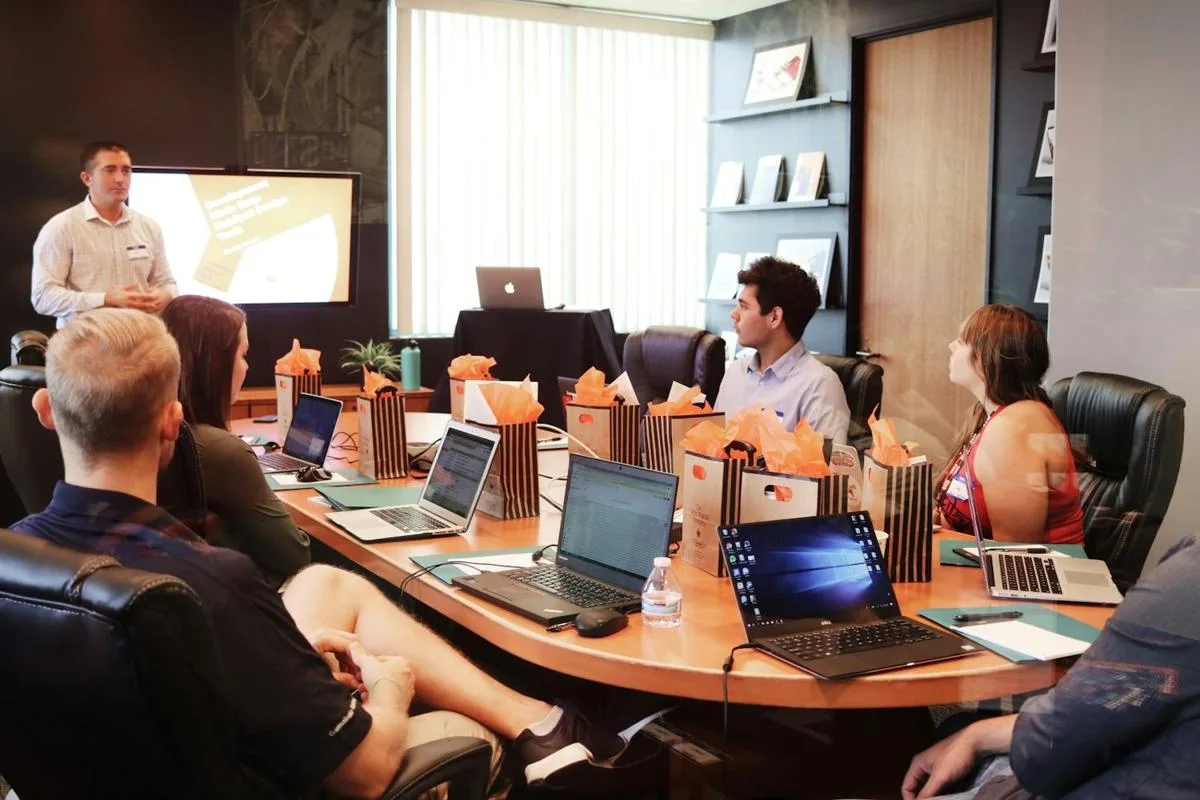

講師の解説と実演章の初めに、講師が様式に記入例を書き込みながら画面で見せます。

2つのURLのうち、1つは偽物です。社長が見分けられないなら、社員も見分けられません。システムやサービスにどれだけ対策を施しても、体制と教育が整っていなければ、サイバー攻撃は防げません。まずは現状を知り、社内でできることから、すぐに始めませんか。
講座で備える音が出ます。再生ボタンを押してご覧ください。動画のURLは架空のものです。請求書は、JNSAの調査(2025年版)にある製造業の実例です。
攻撃の入り口は、経営者のメールにも、退職者のIDにも、現場のPCにもあります。経営者が決め、担当者が整え、従業員一人ひとりが守る。会社全体で取り組んで、はじめて守りが働きます。

基本方針を出し、責任者と予算を決める。
狙われる入り口:経営者になりすましたメール、役員のスマホ規程と台帳を作り、点検し、事故のときの手順を決める。
狙われる入り口:退職者のID、更新されていない機器ルールに沿って使い、不審なメールや紛失をすぐに報告する。
狙われる入り口:フィッシングメール、使い回したパスワードどれか1つから受講できます。1講座 2日間・11時間、受講料は1名 40万円(税抜)です。修了証は講座ごとにお出しします。
各章は「ねらい→解説→実演→演習→確認」の順に進みます。演習の時間は2日間の大半を占めます。


受けられます。どの講座もそれだけで完結する内容で、ほかの講座を受けていることを前提にしていません。修了証も講座ごとに出します。
社内のIT・DX推進の担当者を想定しています。演習は架空の会社の資料をExcel・Wordで読み解く形で、専用の機器や仮想マシンは要りません。
できません。全編ライブで行い、録画の配信や後日の視聴による受講はありません。修了には全660分のうち528分以上の出席が要ります。
対象になるかは、会社の規模・受講者・講座の内容によって変わります。使う場合は訓練開始の1か月前までに計画の届出が要るため、早めにお申し込みください。
狙われる入り口は、IDとパスワード、古い機器、メール。業種が違っても、守りの手順は共通です。



御社の状況をお聞きして、受ける講座の順番や対象者、日程、助成金の使い方まで、担当者がご説明します。
カレンダーで日程を選び、招待コードとお名前などを入れて仮申し込みができます。助成金を使う場合は、開講の1か月前までのお申込みをおすすめします。
開催日程・申込みへ
申込みから修了証まで、受講の進み方と、受講前によくいただく質問をまとめています。
受けられます。どの講座もそれだけで完結する内容で、ほかの講座を受けていることを前提にしていません。修了証も講座ごとに出します。
できません。全編ライブで行い、録画の配信や後日の視聴による受講はありません。受講者による録音・録画もできません。
Windows か macOS のノートPC(サポート期間内のOS)、カメラとマイク、途切れない回線、表計算ソフトと文書作成ソフトです。演習は架空の会社「株式会社サンプル商事」のデータを使い、自社の情報は書きません。仮想マシンなどの演習環境は要りません。
その時間を記録し、出席時間から差し引きます。修了には全660分のうち528分以上の出席が要るため、2日とも出席してください。
対象になるかは、会社の規模・受講者・講座の内容によって変わります。使う場合は訓練開始の1か月前までに計画の届出が要るため、早めにご相談ください。
受講の手続き、助成金の届出の時期、社内の誰が受けるべきかなど、気になることをそのままお聞きください。

どれかひとつでも当てはまれば、無料診断で現状を確かめておくことをおすすめします。
 0102
 030405
ホームページが外からどう見えているかを、攻撃をせず、公開されている情報だけで確かめます。
 外からの診断 6項目
ログイン・書き込み・ソフトの導入はしません
 この診断で分からないこと
中を見ないと分からないため、別の有料サービス(内部診断)で確かめます
「問題なし」は、外から見える範囲で異常がなかったという意味で、安全を保証するものではありません。診断のしくみは2026年10月時点の試作です。項目は変わる場合があります。
予算や人手が限られていても、手をつける場所を決められます。診断を受けたこと自体も、対策の記録になります。
表示はイメージです。実際の内容は診断結果によります。

見るのは、誰でも外から見られる情報だけです。ログインの試行やサイトへの書き込みはせず、普段の閲覧と同じ程度の通信で確かめます。
診断の結果は、そのまま社内の対策の出発点になります。自分たちで整える方法を学びたい場合は、講座もご覧ください。
診断するサイトの決め方や、結果の見方、中まで確かめる内部診断(有料)のことなどを、申込みの前にご説明します。
どの回も 10:00〜16:30 の2日間、オンラインのライブで行います。
カレンダーから日程を選んで、下の仮申し込みフォームからお申し込みください。
カレンダーの授業を押すと、内容と申込みボタンが表示されます。
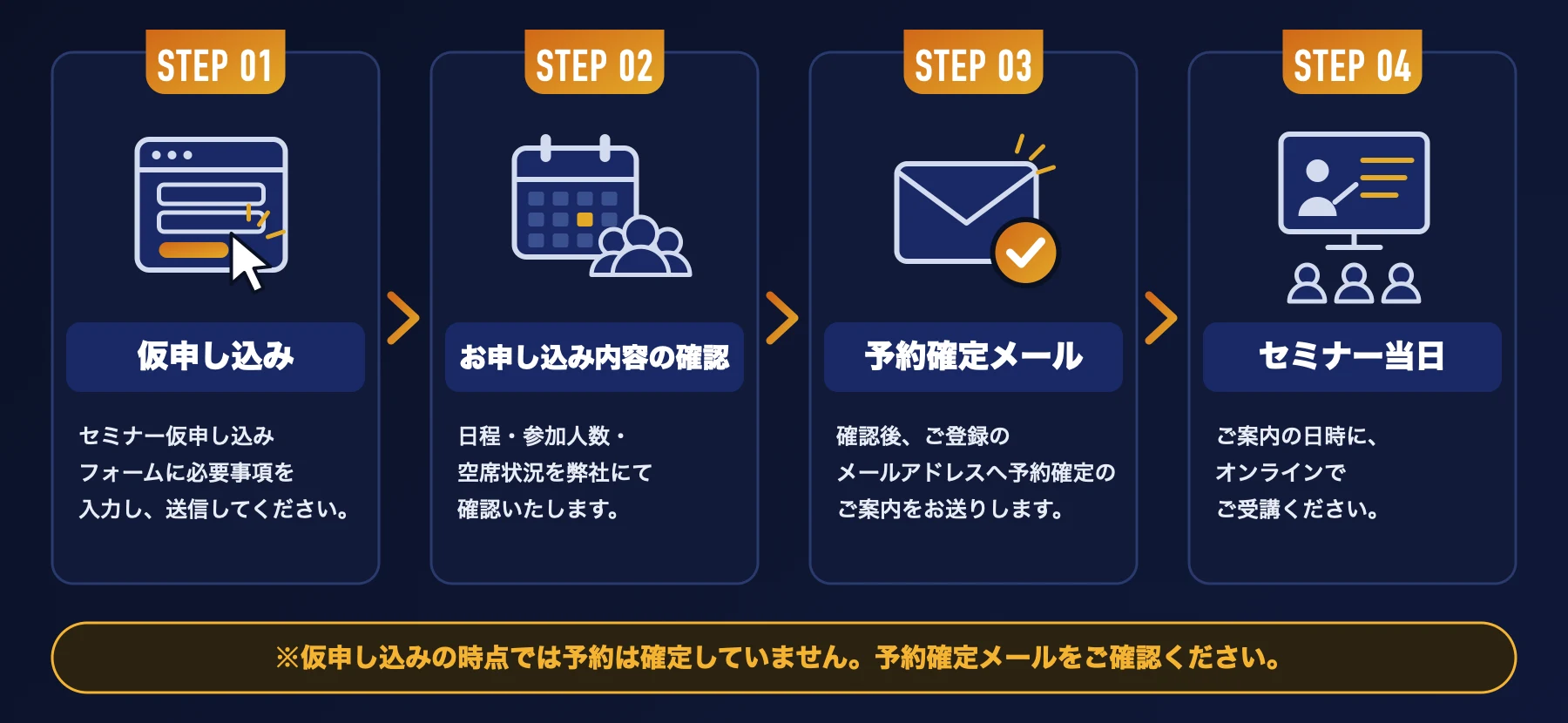
※仮申し込みの時点では予約は確定していません。予約確定メールをご確認ください。
複数名・複数講座のお申込みや、日程のご相談は担当者がお受けします。